
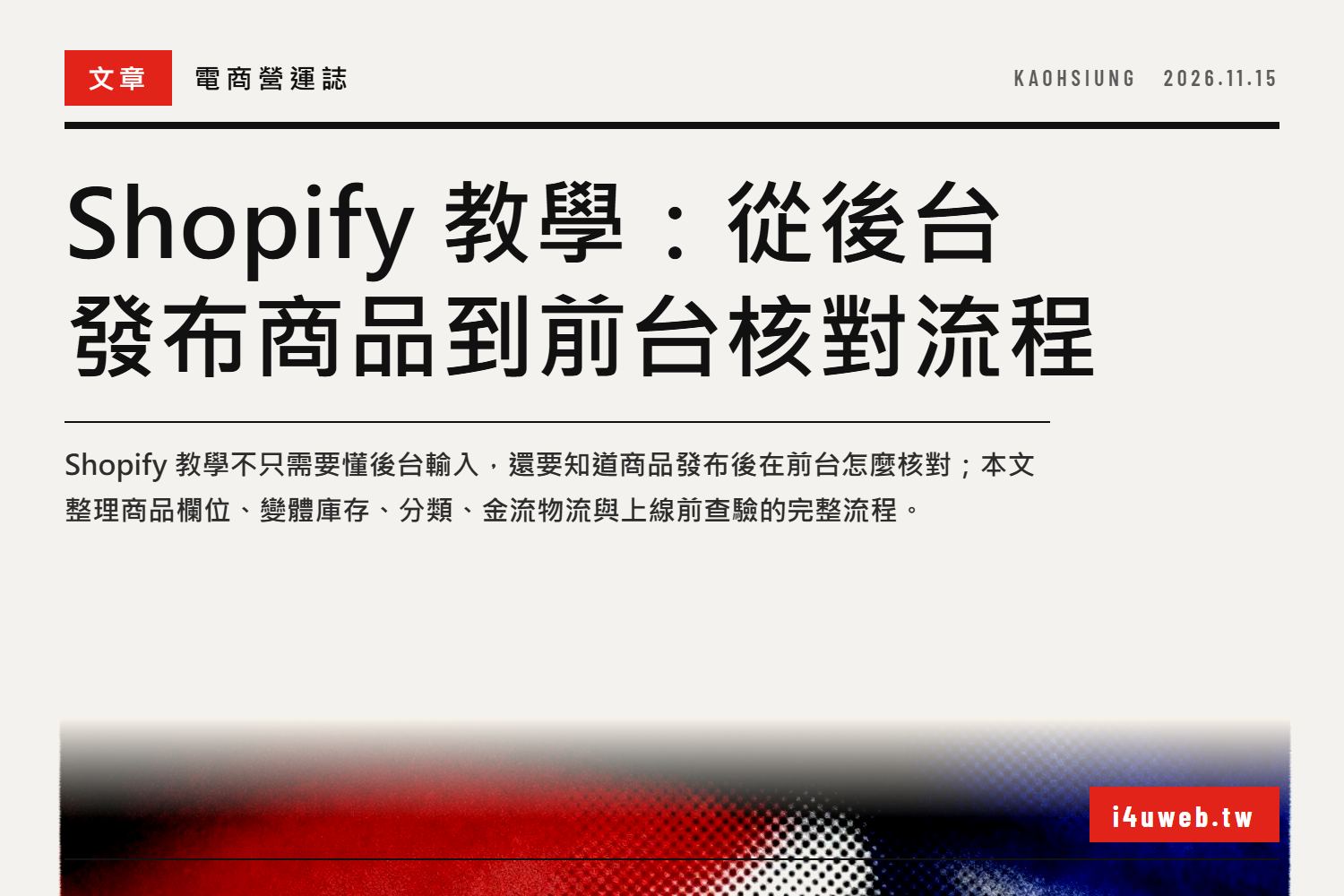
Shopify 教學:從後台發布商品到前台核對流程
一件剛建好、還停在草稿狀態的帆布托特包:標題寫了,兩張照片上傳了,價格填了,庫存 30 件。按下發布之後,要核對的是三個地方:商品頁的標題、價格、變體與庫存,系列頁有沒有收到這件商品,以及結帳時運費與付款方式有沒有正確帶出。三關都對得上,才算真的發布完成。
商品頁填得完整,不代表前台買得到。系列、金流與物流各自在後台另一個頁面,發布這個動作只是把它們串起來,接下來才是回頭驗證的時候。
驗證的順序照後台欄位走最省事:先看商品本身填了什麼,再看變體與庫存、系列與選單、金流物流,最後在上線前跑一次測試單。
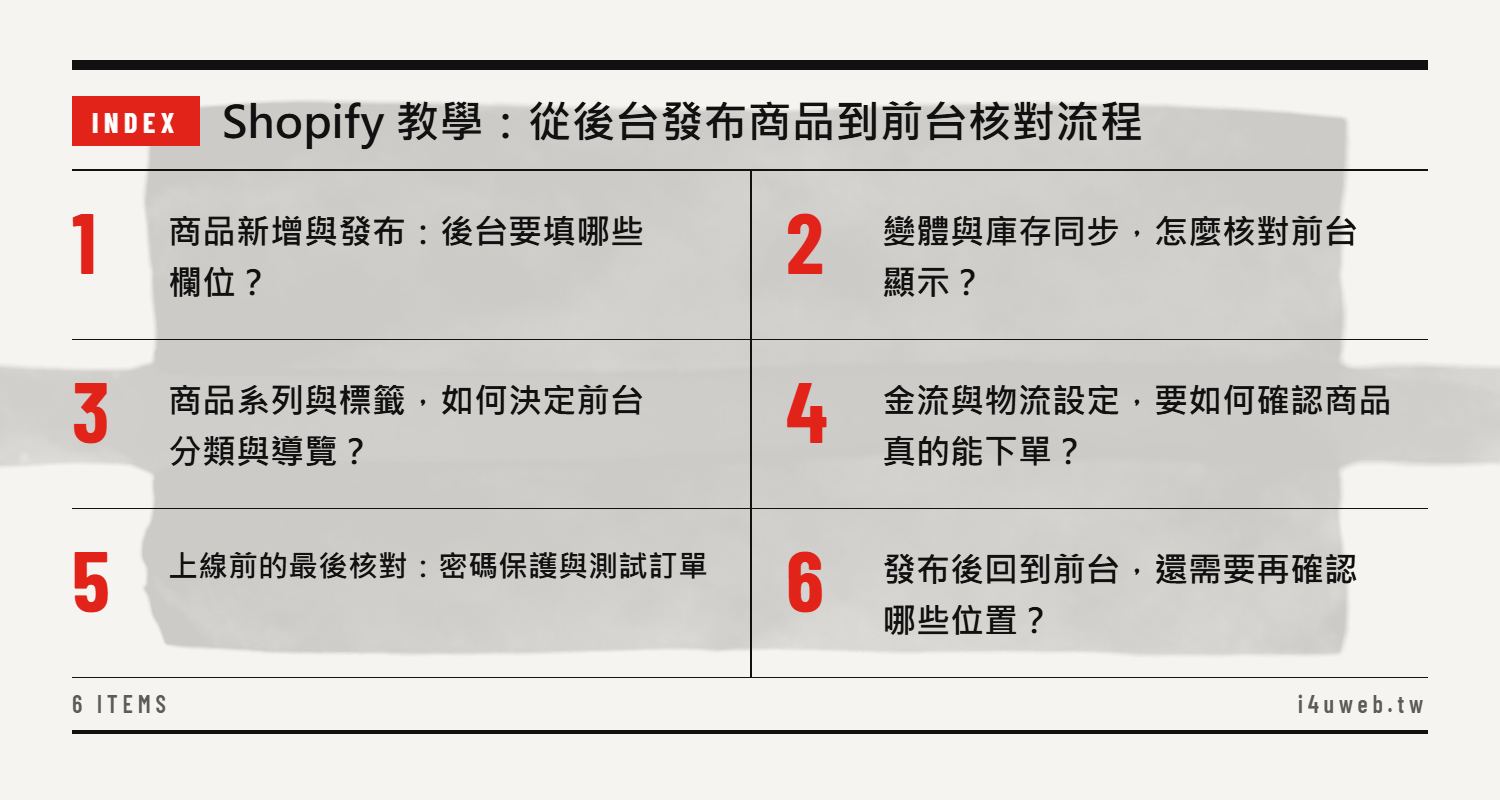
商品新增與發布:後台要填哪些欄位?
後台 Products 的新增產品頁裡,商品標題、說明、圖片與影片、定價、SKU、庫存與運送資訊,最後都會變成前台商品頁與結帳流程的內容。填完再發布,核對時才有東西可以一項一項對。
說明欄寫的是材質、尺寸與使用場景。
庫存區塊除了數量,還有 SKU、條碼,以及無庫存時是否繼續銷售的開關。這個開關直接影響前台還能不能加入購物車,發布前值得先決定。
定價與庫存:前台最常對不上的兩欄
定價區有價格與比較售價兩個欄位,先決定要不要填比較售價,再發布。SKU、條碼與無庫存銷售開關在前台各管各的,核對商品頁時一起看。
運送欄位填重量與品項資訊,運費計算才有依據。運費本身要在別的頁面設定,商品頁不會自己長出來。
想讓某個品項在特定日期才出現,可以設定未來發布時間,商品須為 Active 狀態。時間沒到,前台就不會顯示,適合搭配活動檔期使用。
一次上架一整批:CSV 匯入
品項一多,逐筆新增會拖掉半天。Products 頁可以用 CSV 匯入整批商品,欄位標題要與官方範本一致,匯入後回到前台抽查幾筆圖片與庫存就好。
變體與庫存同步,怎麼核對前台顯示?
依大小、顏色、材質、樣式新增變體之後,價格、庫存與運送設定要在每個變體上調整,圖片、價格、數量也可以沿用商品預設值。變體在系統裡是獨立的一列,前台切換選項時看到的價格與可售數量,都來自那一列。
最直接的核對方式,是在商品頁把每個選項都點過一輪。圖片有沒有跟著換、價格對不對、缺貨的組合是否顯示為不能選,三件事一起看,一輪就能抓完。
某個顏色點下去和別的顏色同一張圖,要回到那個變體確認有沒有指定自己的圖片。
庫存追蹤與警報門檻
在商品頁的庫存區塊勾選追蹤數量並填入數字,之後每筆銷售系統會自動扣減。
同時在官網與實體門市出貨的店,可以把庫存地點分開管理,每個地點的數量獨立計算,前台顯示的是當下可賣的數量。
無庫存時要不要繼續接單,是商品層級的選擇。允許繼續銷售,前台仍可下單,出貨時間就得在商品說明裡講清楚;兩種做法都行,決定權在您,但要趕在發布前決定。
商品系列與標籤,如何決定前台分類與導覽?
產品系列可以手動把商品加進去,也可以設條件自動添加,常用條件是價格區間、商品標籤與庫存量。品項固定的小店用手動就夠,品項會一直長出來的店,靠條件省下的時間比較可觀。
用標籤當條件時,要先把標籤填進商品。上架時把活動名稱、所屬系列、季節優惠這類標籤填進商品,之後開新系列只要設定條件,商品就會自己歸位。
系列像貨架,導覽像店門口的指示牌,東西擺上架不代表客人找得到路。分類層級也值得先想一次:以寵物用品為例,先分狗與貓,再分食品、保健、清潔與玩具,兩個層級各自是一個系列,前台選單才不會擠成一長條。
前台選單要另外設定
商品進了系列,不代表選單上找得到。主選單要在導覽設定裡把商品系列與頁面加進去,這和系列本身是兩個地方,也是發布後最常被誤會成商品沒上架的原因。
關於我們、常見問題、尺寸表這類頁面,同樣是先建立頁面、再加進導覽,前台才會有這幾個入口。
金流與物流設定,要如何確認商品真的能下單?
商品頁看得到、加得了購物車,還不代表買得到。台灣賣家先碰到的是收款這一關:Shopify Payments 目前不支援台灣,收款要串接第三方金流。
串接完成,結帳頁才會出現該金流商提供的付款方式。
物流方式與費率依您實際使用的配送服務設定,設定完成後再到結帳頁確認選項有出現。
運費沒設,結帳頁就是空的
運費設定完成才會在結帳時加進訂單,沒設的話結帳頁就沒有運費可選。
交易手續費要一起算進來。使用非 Shopify Payments 的收款方式時,Shopify 會依方案另收一筆交易費,費率依您選的方案而定。
上線前的最後核對:密碼保護與測試訂單
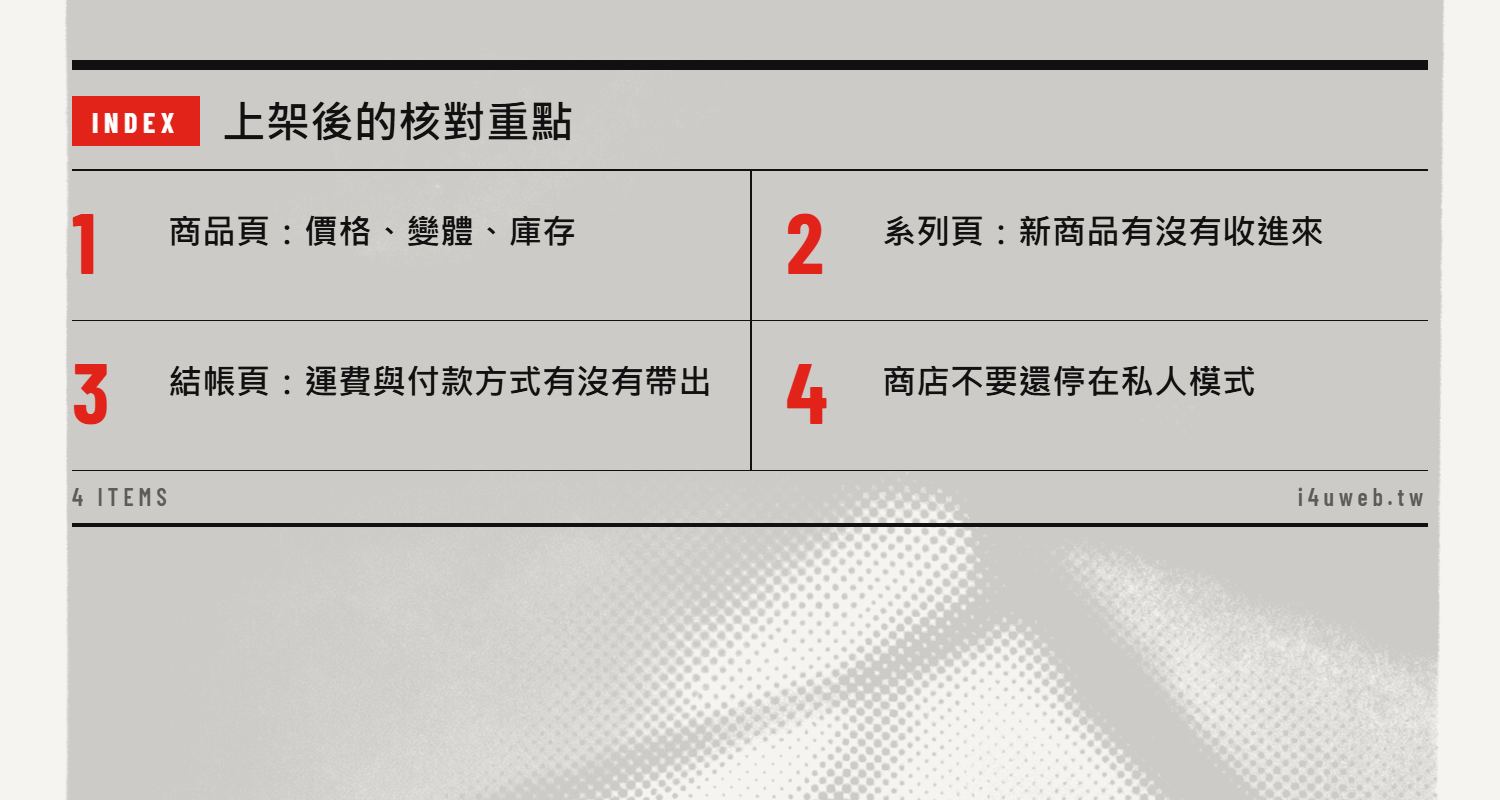
商店還沒開放前處在密碼保護狀態,只有拿到密碼的人進得來。要公開,到 Online Store 頁,點 Private 改選 Public,再按 Update,訪客才看得到前台。
前台跳出密碼視窗,多半就是商店還在私人模式。遇到這種狀況不必重新發布商品,先確認這個設定就好。
測試訂單要在付費方案下才成立
用測試模式下幾筆訂單,可以一次驗證金流、物流與整段結帳流程。這項功能要選定付費方案後才能用,試用期內先把方案處理好,再來跑測試單。
測試時把您實際提供的付款與配送方式各走一次,看訂單有沒有進到後台、運費有沒有照設定帶出、付款狀態有沒有更新。都通,正式開店後就不會在客服信箱裡才發現問題。
| 情況 | 該怎麼處理 | 後台位置 |
|---|---|---|
| 前台一直跳出密碼視窗 | 改為公開後重新整理前台,確認訪客看得到 | Online Store 頁 |
| 商品頁有價格卻不能下單 | 確認付款方式已啟用、商品是否允許無庫存銷售 | 付款設定與商品庫存區塊 |
| 結帳頁沒有出現配送選項 | 到配送設定確認運費與配送方式已設定 | 運送與配送設定頁 |
| 測試訂單成立不了 | 先選定付費方案,再用測試付款閘道下單 | 方案選擇 |
發布後回到前台,還需要再確認哪些位置?
發布只是把資料送出去,確認要從前台走回來。順序固定成商品頁、系列頁、結帳三段,每次上新品的檢查時間會愈來愈短。
三個位置的回查順序
| 前台位置 | 要看的東西 | 對不上時回後台查 |
|---|---|---|
| 商品頁 | 標題、價格、比較售價、圖片,以及每個變體切換後的價格與庫存 | Products 的商品編輯頁與變體區塊 |
| 系列頁 | 新商品有沒有被收進來,排序與篩選結果合不合理 | 產品系列的添加方式與商品標籤 |
| 結帳頁 | 運費、配送方式與付款選項有沒有正確帶出 | 運送與配送設定、付款設定 |
走完一輪,常見的缺口都很小:某個變體沒填價格、新商品還沒進系列、運費只設了宅配。這些都在同一個後台補,補完重新整理前台就看得見。
手機與桌機各看一次,圖片與選單的落差通常就是在這裡現形。
核對的習慣建立起來之後,新品的上架時間會縮短,出錯的地方也會集中在少數幾欄,改起來快得多。把商品上架到結帳的核對順序,定成店裡的固定做法。
讀者提問
-
問 01Shopify 免費試用期多久?需要信用卡嗎?
Shopify 台灣定價頁目前寫的是免費試用 3 天;Basic 年繳為每月 NT$690,按月付款為每月 NT$799。方案與價格會調整,以下單前的定價頁為準。
-
問 02Shopify Payments 台灣可以用嗎?
不能。官方的支援國家清單沒有台灣,所以不用在 Shopify Payments 上等審核。開店排程要把第三方金流商的審核時間算進去,確認金流能正常收款後,再開放前台給訪客。
-
問 03台灣賣家要怎麼收款?
選定第三方金流商並完成串接後,先用測試訂單把付款流程走一次,確認訂單與付款狀態都有更新,再把商店從私人模式改為公開,讓訪客開始下單。
-
問 04商品發布後前台沒看到,先查哪一項?
先核對商品是否已設為可供貨,以及是否加入正確的商品系列。兩項都正常時,再看商品有沒有被排到未來的上架時間,時間沒到前台不會顯示。
-
問 05大量上架商品要用哪種方式?
用 CSV 匯入比逐筆新增更快。標題與官方範本對不上時匯入會出錯,上傳前先對照範本逐欄檢查,大小寫也要相同,修正後再重新上傳。
-
問 06上線前測試下單是必要的嗎?
需要,尤其是第一次開放前。動到運費或新增付款方式後,再用測試付款閘道跑一次同樣的流程,確認訂單、運費與付款狀態都正常。
-
問 07商品變體新增後,為什麼圖片和庫存要重設?
因為價格、庫存與運送設定要在每個變體上調整;圖片、價格、數量也可以沿用商品預設值。先建好選項再回頭補每一列的圖片與數量,順序反過來就得重做一次。